Jumat, 12 April 2019

jaringan dasar pada komputer

jaringan dasar pada komputer


ü jaringan dasar computer dapat di artikan sekumpulan computer yang berkomunikasi dengan computer lainya menggunakan jaringan dasar secara bersamaan. Tujuan utama jaringan computer adalah memungkinkan komunikasi data antar pengguna jaringan computer.

Macam-macam jaringan komputer, Local Area Network(LAN), Metropolitan Area Network(MAN), Wide Area Network(WAN), dan Personal Area Network(PAN).  

    1.LAN Local Area Network biasa disingkat LAN adalah Jaringan komputer yang jaringannya hanya mencakup wilayah kecil seperti Rumah, Perkantoran, Sekolah, Gedung, atau yang lebih kecil. Saat ini kebanyakan LAN berbasis pada teknologi IEEE 802.3 Ethernet menggunakan perangkat switch yang mempunyai kecepatan transfer data 10, 100 atau 1000 Mbit/s. Selain teknologi Ethernet saat ini teknologi 802.11b (atau biasa disebut Wi-fi) juga sering di gunakan untuk membentuk LAN. Tempat yang menyediakan Wi-fi disebut Hotspot.      

 2.MAN Metropolitan Area Network adalah Suatu jaringan dalam suatu kota dengan transfer data berkecepatan tinggi yang menghubungkan berbagai lokasi di kota tersebut seperti Instansi Pemerintah, Kampus, Perkantoran, Sekolah dan sebagainya.       Jaringan MAN adalah Gabungan Dari Beberapa LAN yang digabungkan menjadi satu dan di namakan dengan Metropolitan Area Network(MAN) jangkauan dari MAN ini antara 10 hingga 50 km, MAN ini merupakan jaringan yang tepat untuk membangun jaringan antar kantor-kantor dalam suatu kota antara pabrik/instansi dan kantor pusat yang berada dalam jangkauannya. 
   
3.WAN adalah Singkatan dari istilah teknologi informasi dalam bahasa inggris: Wide Area Network merupakan jaringan komputer yang mencakup area yang besar sebagai contoh jaringan komputer suatu negara atau suatu kota yang membutuhkan router dan saluran komunikasi publik . WAN digunakan untuk menghubungkan jaringan lokal yang satu dengan jaringa lokal yang lain, sehingga pengguna atau komputer dilokasi yang satu dapat berkomunikasi dengan pengguna dan komputer di lokasi yang lain.    

4.PAN Personal Area Network atau PAN adalah Sebuah jaringan komputer yang memiliki jangkauan hanya beberapa meter atau juga bisa disebut jaringan area pribadi karena jangkauannya yang hanya beberapa meter tetapi PAN juga dapat menjangkau jangkauan ratusan bahkan hingga ribuan killometer dengan memanfaatkan jaringan global, PAN digunakan untuk berkomunikasi ke berbagai perangkat pribadi seperti Komputer, Ponsel, Telepon, Televisi, Sistem keamanan rumah yang berbasis data personal ataupun perangkat komunikasi public. 

 
ü  Pengertian Topologi Star atau topologi bintang adalah suatu metode atau cara untuk menghubungkan dua atau lebih komputer dengan jaringan yang berbentuk bintang (star), dimana topologi jaringan berupa kovergensi dari node tengah ke setiap node/ pengguna, sehingga semua node atau titik terkoneksi dengan node tengah tersebut.
Ciri-Ciri Topologi Star
Kita dapat mengenali topologi star dengan melihat karakteristiknya. Pada topologi star, setiap komputer host memiliki kabel tersendiri yang terkoneksi langsung dengan perangkat pusat hub, switch, multipoint repeater, atau bahkan Multistation Access Unit (MAU) melalui sistem point-to-point.
Pada umumnya topologi bintang digunakan pada jaringan komputer di kantor atau rumah. Jenis kabel yang dipakai pada topologi jaringan ini biasanya jenis Unshielded Twisted Pair (UTP), tapi ada juga yang menggunakan jenis kabel coaxial dan fiber optic cable.
Berikut adalah ringkasan dari ciri-ciri topologi Star:
·         Masing-masing node berkomunikasi secara langsung dengan central node. Trafik data mengalir dari node ke central node dan kembali lagi.

·         Topologi star mudah untuk dikembangkan karena masing-masing node 
terdapat kabel yang terhubung langsun ke central node.

·         Jaringan tidak akan terganggu apabila salah satu node mengalami kerusakan

Topologi star bisa menggunakan Kabel Lower karena hanya menangani satu trafik node, umumnya menggunakan kabel UTP.

Cara Kerja Topologi Star:
Misalnya sebuah perusahaan memiliki jaringan komputer dengan topologi star, dimana beberapa komputer terkoneksi ke perangkat pusat hub atau switch. Perangkat pusat hub akan menyimpan daftar Content Addressable Memory (CAM)pada memorinya. CAM akan menyimpan semua alamat perangkat komputer yang terhubung dengan switch.

Keuntungan / Kelebihan Topologi Star:

1.     Pemasangan dan pengelolaan dari jaringan berbetuk bintang ini sangat mudah dan sangat sederhana dari segi Fungsionalitas

2.     Sangat mudah untuk memecahkan masalah,  karena semua jenis jaringan komputer selalu tergantung pada hub sentral artinya bahwa setiap masalah dalam pengoperasian jaringan dioperasi dapat ditelusuri ke hub pusat.

3.     Dalam topologi star, paket-paket data tidak mesti membuat jalan melalui berbagai node yang akan memastikan transfer data dengan cepat.

4.     Pada saat yang sama, faktanya bahwa paket data hanya melalui tiga titik berbeda untuk memastikan bahwa data sampai dengan aman.

5.     Sebagai node yang tidak terhubung satu sama lainnya, setiap masalah dalam satu node tidak mengganggu kinerja node lain dalam jaringan.

6.     Menambahkan atau menggantikan mesin baru yang lama sangat mudah dalam topologi jaringan ini, dan tidak mengganggu jaringan ke node lainnya.

Kelemahan / Kerugian Topologi Star:

1.     Masalah utama dalam topologi bintang adalah kenyataan sangat bergantung pada fungsi hub pusat.

2.     Ukuran dari jaringan ini bergantung pada berapa banyak koneksi dapat dibuat untuk hub.

3.     Jenis jaringan ini membutuhkan lebih banyak kabel dibandingkan dengan topologi linear bus, yang berarti pengeluaran akan relatif tinggi.

4.     Kinerja seluruh jaringan secara langsung tergantung pada kinerja hub. Jika server lambat, akan menyebabkan seluruh jaringan menjadi lambat

5.     Jika salah satu simpul banyak memanfaatkan porsi pengolahan kemampuan yang signifikan dari hub pusat, akan mempengaruhi kinerja node lain.

ü Fungsi kabel Straight adalah digunakan untuk menghubungkan 2 device yang berbeda dan merupakan kabel yang memiliki cara pemasangan yang sama antara ujung satu  dengan ujung yang lainnya.

 Contoh penggunaan kabel straight yaitu:

Menghubungkan antara computer dengan switch

Menghubungkan computer dengan LAN pada modem cable/DSL

Menghubungkan router dengan LAN pada modem cable/DSL

Menghubungkan switch ke router

Menghubungkan HUB ke router

URUTAN KOMBINASI KABEL STRAIGHT 

1. Urutan kabel Straight:

Ujung A:
1) Putih Orange
2) Orange
3) Putih Hijau
4) Biru
5) Putih Biru
6) Hijau
7) Putih Coklat
8) Coklat

Ujung B:
1) Putih Orange
2) Orange
3) Putih Hijau
4) Biru
5) Putih Biru
6) Hijau
7) Putih Coklat
8) Coklat

Cara setting kabel LAN:

Buka Local Area Connection Status di pojok kanan bawah (icon komputer kembar) kemudian klik Properties, trus pada tampilan Local Area Properties klik Configure silahkan cari pilihah Speed and Duplex (setiap tipe LAN pada komputer memiliki menu yang berbeda, tetapi pasti ada settingan Speed and Duplex) set valuenya menjadi 10 Mbps Full Duplex. Setelah itu klik OK. Koneksi LAN anda akan me-restart secara otomatis. Jika masih terjadi error pada Koneksi LAN anda berarti tipe kabel LAN yang anda gunakan tidak cocok.

ü Langkah-langkah yang digunakan untuk membuat kabel jaringan adalah:

1.      Kupas kulit kabel sekitar 2cm dengan menggunakan striping tool (biasanya tedapat dalam crimping tool)

2.      Setelah itu Luruskan  dan Pisahkan pilinan kabel sesuai dengan warnanya kabel

3.      Setelah itu kabel di potong dan ratakan ujung kabel straight

Urutan Warna kabel Straight :
-          Putih Orange
-          Orange
-          Putih Hijau
-          Biru
-          Putih Biru
-          Hijau
-          Putih Coklat
-          Coklat           

4.       Masukkan Kabel yang sudah lurus ke dalam konektor RJ-45 dan pastikan semua kabel posisinya sudah benar

5.       Lakukan crimping menggunakan tang crimping, tekan crimping dan pastikan semua pin (kuningan) pada konektor RJ-45 sudah terpasang baik pada tiap-tiap kabel, biasanya akan terdengar bunyi klik

6.       Hasil dari saat di crimping RJ-45 sesuai urutan kabel Straight                                                               
                              
7.      Lakukan tes dengan LAN Tester. Masukkan ujung ujung kabel ke alatnya,
kemudian nyalakan. Jika semua lampu indikator menyala sesuai susunan masing-masing kabel Straight berarti semua bagian kabel sudah terpasang dengan benar.

Bagian-Bagian Komponen Motherboard dan Fungsinya

Bagian-Bagian Komponen Motherboard dan Fungsinya

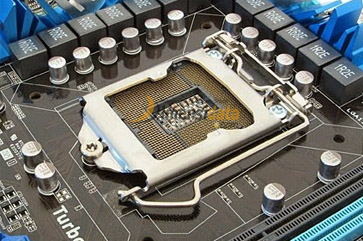
1. Socket Prosessor / CPU Socket

Socket Prosessor adalah tempat untuk memasangkan prosessor. Secara fisik, area socket prosessor ini dikelilingi dengan 4 lubang yang digunakan sebagai penyangga Heatsink Fun, mengingat processor membutuhkan penghantar panas agar dapat bekerja.
Socket Prosessor - Komponen Dalam Motherboard Komputer
Adapun socket processor pada setiap jenis processor memiliki model socket tersendiri sehingga tidak kompatibel pada socket processor yang lain. Maka dari itu, dalam pemilihan motherboard anda harus mempertimbangjan socket processor supaya processor yang akan dipasangkan kompatibel. Pastikan socket processor tersebut support dengan prosessor yang anda gunakan.
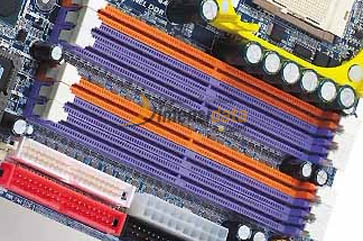
2. Slot Memory
Secara fisik, panjang slot memory pada komponen dalam motherboard komputer disesuaikan dengan panjang memori RAM. Adapun posisi slot memory ini bersebelahan dengan socket prosessor, dengan jumlah slot lebih dari satu. Pada slot memory inilah RAM akan dipasangkan.
Slot Memory - Komponen Dalam Motherboard Komputer
Anda harus ingat setiap macam jenis tipe memori RAM mulai dari DDR1, DDR2, DDR3 dan DDR4 memiliki jenis slot masing masing yang berbeda, jadi jangan pertimbangkan jenis RAM yang akan dibeli, pastikan anda memilih RAM sesuai dengan slot memory yang ada pada motherboard komputer.

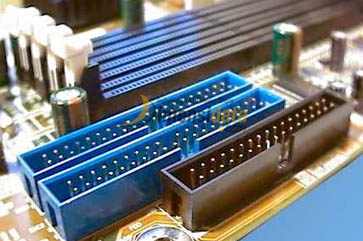
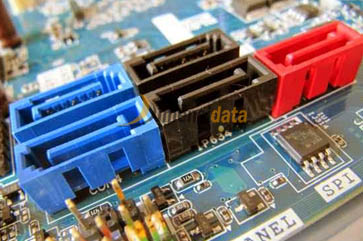
3. Slot IDE dan Slot SATA

Antara Slot IDE dan Slot SATA memiliki bentuk yang berbeda, namun tetap memiliki fungsi yang sama, yakni digunakan sebagai penghubung antara Hardisk atau CD-ROM ke motherboard.
Slot IDE - Komponen Dalam Motherboard Komputer
Perbedaan ciri fisik antara Slot IDE dan Slot SATA yaitu slot IDE bentuknya agak memanjang, Sedangkan pada slot sata bentuknya lebih kecil, dan simple dengan kabel data SATA yang relatif kecil.
Slot SATA - Komponen Dalam Motherboard Komputer
Slot IDE umumnya ditemukan pada Komponen Dalam Motherboard Komputer bentuk dan versi lama, tapi juga masih bisa (jumlah kecil) ditemukan pada Komponen Dalam Motherboard Komputer keluaran versi terbaru saat ini.

4. Slot AGP dan PCI Express x16

Slot AGP dan PCI Express x16 memiliki fungsi yang sama yakni digunakan sebagai tempat untuk memasangkan VGA Card atau Graphic Card. Namun Slot AGP dan PCI Express x16 memiliki perbedaan jenis.
Slot AGP - Komponen Dalam Motherboard Komputer
Dimana pada AGP adalah jenis slot yang lama dan jarang ditemukan pada Komponen Dalam Motherboard Komputer jenis baru. Kebanyakan motherboard komputer saat ini sudah menggunakan slot PCI Express sebagai penghubung kartu grafis.

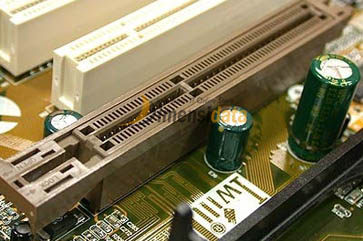
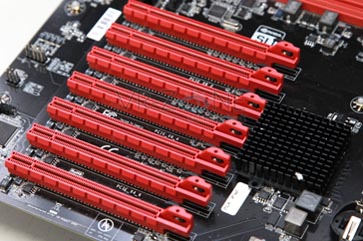
5. Slot PCI dan PCI Express x1

Slot PCI dan PCI Express x1 saluran 32 dan 64 bit standar local bus yang mengikat bus ekspansi yang digunakan untuk memasang beberapa macam jenis peripheral tambahan,  seperti untuk meletakkan komponen-komponen seperti VGA card, Sound Card, LAN card dan lain-lain.
Slot PCI Express - Komponen Dalam Motherboard Komputer
Slot PCI Express memiliki dua macam jenis, yakni PCI Express x16 dan PCI Express x1. Slot PCI ini biasanya memiliki slot lebih dari satu pada komponen dalam motherboard komputer.

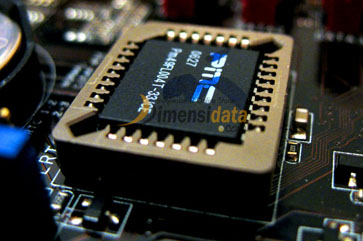
6. Chipshet BIOS

BIOS singkatan dari Basic Input Output Sistem merupakan sebuah chip yang dibuat untuk digunakan sebagai pengontrol perangkat keras yang terpasang pada komputer.
Chipset BIOS sockets - Komponen Dalam Motherboard Komputer
BIOS ini memiliki peran penting dalam kesiapan komputer untuk melakukan booting kemudian melakukan pengecekan hardware yang terpasang pada komputer.
Namun saat ini BIOS digantikan oleh UEFI yang hadir dengan teknologi terbaru yang lebih canggih. Adapun bentuk BIOS atau UEFI yaitu chip dan memiliki tempat yang tidak menentu pada setiap jenis komponen dalam motherboard komputer.

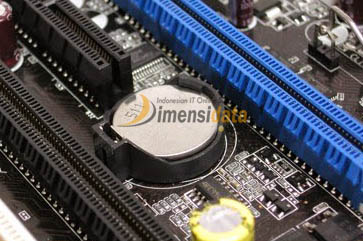
7. Battery CMOS

Battery CMOS atau Complimentary Metal Oxide Semicondutor adalah battery kecil pada komponen dalam motherboard komputer yang digunakan untuk memberi daya pada BIOS dan menyimpan semua pengaturan pada BIOS.
Battery CMOS - Komponen Dalam Motherboard Komputer
Adapun Bentuk batery CMOS pada komponen dalam motherboard komputer seperti battery jam tangan, namun lebih besar. Jika batery CMOS dicabut maka akan mengatur ulang settingan BIOS ke pengaturan default.

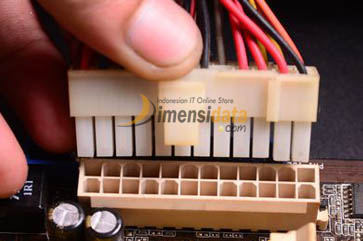
8. Power Connector

Power Connector - Komponen Dalam Motherboard Komputer
Power Connector pada komponen dalam motherboard komputer memiliki peran sebagai penghubung antara power supply dengan motherboard untuk mendapatkan daya listrik. Biasanya jumlah pin yaitu 20-24 pin.

9. Storage Drive Connector

Storage Drive Connector - Komponen Dalam Motherboard Komputer
Storage Drive Connector fungsinya untuk menghubungkan perangkat penyimpanan data seperti Harddisk Drive, Optical Drive, SSD, dan perangkat storage external. Biasanya berupa interface S-ATA (Serial Advanced Technology Attachment) /ATA.

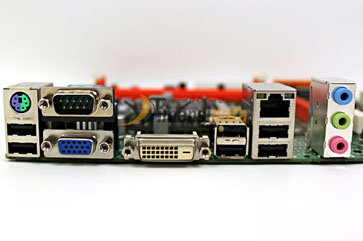
10. I/O Ports

I/O Ports Konektor - Komponen Dalam Motherboard Komputer
I/O Ports biasanya digunakan pada luar casing. Dimana I/O Ports adalah tempat kumpulan port sebagai input dan output data komputer yang digunakan untuk menghubungkan perangkat input dan output, terpasang pada motherboard, dan berada di belakang CPU. Macam macam bentuk dan fungsinya, diantaranya yaitu untuk menghubungkan komputer dengan monitor , mouse, USB, dan jek audio.

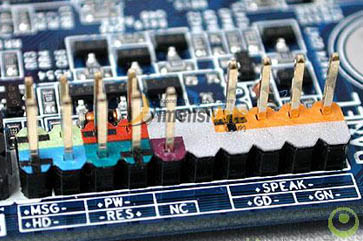
Pin Kabel Front Panel.

Pin Kabel Front Panel - Komponen Dalam Motherboard Komputer
Pin Kabel Front Panel digunakan sebagai tempat untuk memasang tombol power, tombol restart, LED power dan LED hardisk. Yang digunakan untuk memasang kabel-kabel yang berukuran sangat kecil ini.
Tata letak dari setiap-setiap motherboard komputer berbeda-beda sesuai dengan pabrik dimana motherboard komputer dibuat, jadi apabila anda ingin membeli motherboard komputer dan ingin merakit komputer haruslah mempelajari tata letaknya agar tidak salah dalam memasang komponen-komponennya.

Komponen Komponen CPU Dan Fungsinya

Komponen Komponen CPU Dan Fungsinya

1# Motherboard

Motherboard merupakan sebuah papan sirkuit yang berfungsi untuk meletakkan komponen-komponen pendukung pemrosesan data seperti Processor, Memory Ram, Vga Card, Lan Card, Sound Card dan lainnya. Motherboard akan bertanggung jawab untuk menjaga komponen-komponen tersebut saling terhubung dan bekerja sama.

2# Processor

Processor merupakan otak dari sebuah komputer yang berfungsi untuk mengesekusi sebuah perintah. Jadi cepat atau lambatnya kinerja dari sebuah komputer akan sangat bergantung pada kecepatan processor yang digunakannya.

3# Memory RAM

Memory RAM berfungsi untuk menyimpan data sementara pada komputer, jadi ketika anda memberikan sebuah perintah kepada komputer, memory RAM akan menyimpan perintah tersebut untuk sementara yang kemudian akan di eksekusi oleh processor.

4# Hardisk

Jika RAM merupakan memory untuk menyimpan data secara sementara maka Harddisk adalah tempat menyimpan data secara permanen. Disinilah tempat data-data yang anda kerjakan akan anda di simpan secara permanen.

5# VGA Card

VGA Card atau Video Graphics Array merupakan komponen yang berfungsi untuk mengolah data video agar dapat ditampilkan ke monitor komputer. VGA Card biasanya ada yang bersifat on board da ada juga yang di tambahkan di slot motherboard. Untuk mendapatkan kualitas video yang berakselerasi tinggi dan cepat maka anda boleh menambahkan VGA Card d komputer anda.

6# LAN Card


Land Card atau kartu jaringan merupakan komponen yang berfungsi sebagai port untuk menghubungkan satu komputer dengan komputer lainnya. Lan Card tersebut akan dihubungkan ke kabel RJ45 untuk terhugung ke jaringan komputer.

7# Sound Card


Sound Card digunakan untuk mengolah data suara agar dapat kita dengarkan, melalui panel output souncard kita akan bisa mendengarkan suara yang dihasilakan komputer, dengan lan card ini jugalah kita dapat melakukan perekaman suara.

8# CD-ROM/DVD-RW

Optical Drive atau biasa dikenal dengan CD-ROM/DVD-RW merupakan komponen yang digunkan untuk membaca atau menulis CD/DVD. Memlaui Optical Drive ini anda juga bisa memburning data dalam bentuk CD/DVD dan juga akan memungkinkan anda dapat membaca atau melihat file yang ada di dalam CD/DVD.

9# Power Supply

Komponen Power Supply berfungsi untuk  mendistribusikan arus listrik ke seluruh komponen komputer. Power Supply inilah yang bertanggung jawab untuk mensupply arus ke setiap komponen sehingga seluruh komponen dapat hidup dan bekerja.

10# Kipas atau Cooler

kipas-komputer
Kipas berfungsi sebagai pendingin pada komponen komputer, kipas biasanya akan dipasangi pada processor, hardisk, memory, vga card dan lainnya. Selain untuk menjaga komponen-komponen tersebut tetap dingin, kipas juga akan bertanggung jawab untuk menjaga suhu udara dalam cpu tetap dingin dan tidak overheat.

11# Kabel Penghugung

kabel-penghubung-komputer
Kabel penghubung digunakan untuk menghubungkan satu komponen dengan komponen lainnya, ada yang digunkan sebagai kabel pembawa data sperti kabel SATA pada harddsik yang tersambung ke motherboard,  dan ada juga yang digunakan sebagai kabel untuk mengalirkan daya ke komponen komputer.

12# Cashing CPU

Cashing CPU digunakan untuk menutupi dan melindungi semua komponen central processing unit dari gangguan luar seperti debu air dan sebagainya. Cashing CPU didesign sebaik mungkin agar dapat melindungi komponen komputer dan juga dapat digunakan secara praktis.
Demikianlah ulasan mengenai Komponen Komponen CPU Dan Fungsinya yang tentu saja penting untuk kita ketahui agar kita semakin paham bagaimana sebuah komputer itu bekerja melakukan pemrosesan data.

10 Kesalahan Dalam Merakit PC

1.     Salah pemasangan pada jumper motherboard Langkah yang harus di lakukan ialah cabut semua yang terpasang pada port I/O lalu bawa ko...